ADB 安装与 Android 手机调试配置
为什么需要 ADB
ADB(Android Debug Bridge)是 Android 官方提供的命令行工具,让电脑能和手机通讯。AutoGLM Phone Agent 框架通过 ADB 完成全部设备操作——截图、点击、滑动、输入文本、启动 App。没有 ADB,Agent 就"看不到"也"操作不了"你的手机。
下载安装包
从 Android 开发者官网下载 Platform Tools:
- 官网地址:Android Developers → Platform Tools
- 解压到自定义目录(建议路径不含空格和中文)
配置 PATH 环境变量
macOS(假设解压到 ~/Downloads/platform-tools):
echo 'export PATH=$PATH:~/Downloads/platform-tools' >> ~/.zshrc
source ~/.zshrcWindows:
系统属性 → 高级 → 环境变量 → Path → 新建 ADB 解压目录路径。配置完后打开新的命令行窗口生效。
验证 ADB 安装
adb --version正常输出应包含版本号(如 1.0.41)和安装路径。如果提示"找不到命令",说明 PATH 没配好。
手机端开启调试
手机端需要三步配置:
第一步:开启开发者模式
设置 → 关于手机 → 找到"版本号" → 连续快速点击 7~10 次,直到弹出"开发者模式已启用"提示。
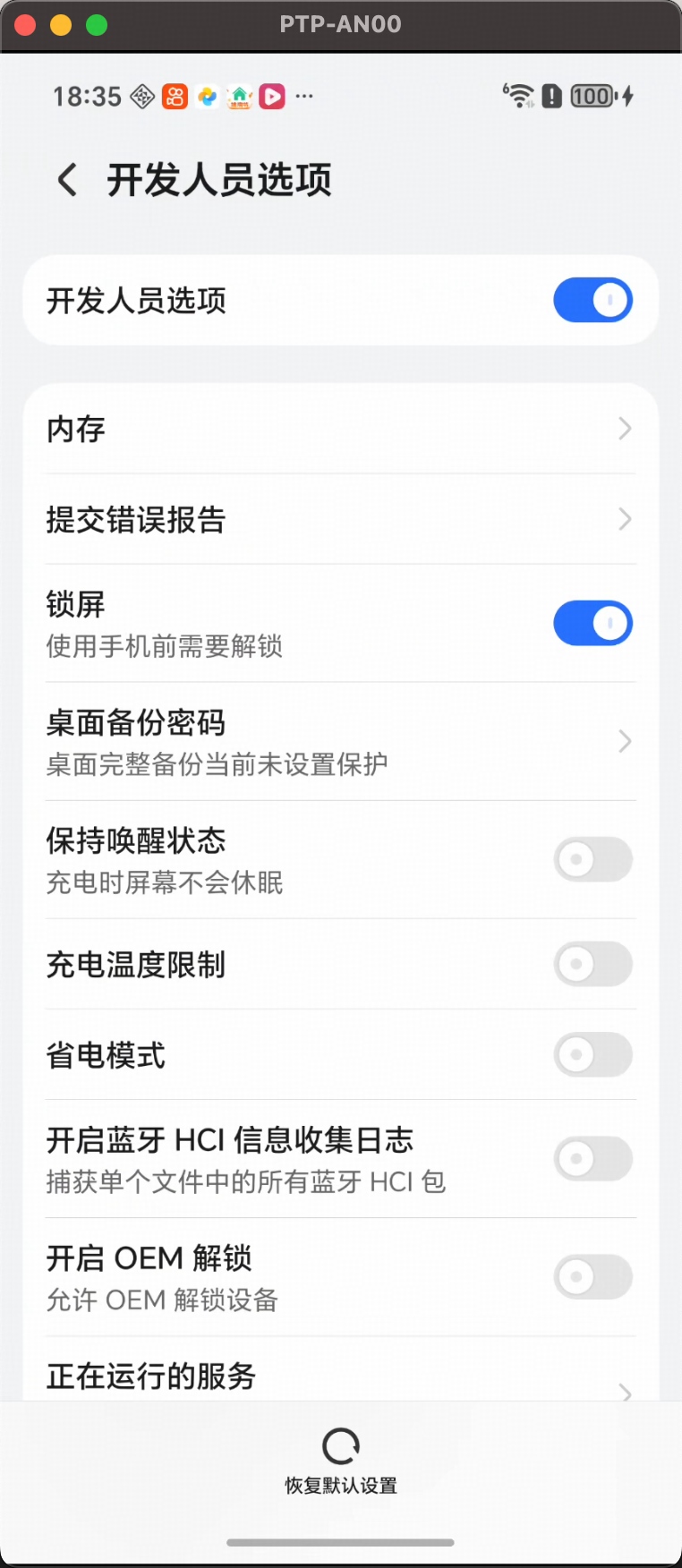
部分厂商 ROM 可能隐藏在不同路径,如小米是"设置 → 我的设备 → 全部参数与信息 → MIUI 版本号"。找不到就搜你的手机型号 + "开启开发者模式"。
第二步:开启 USB 调试
设置 → 开发者选项 → 勾选"USB 调试"。
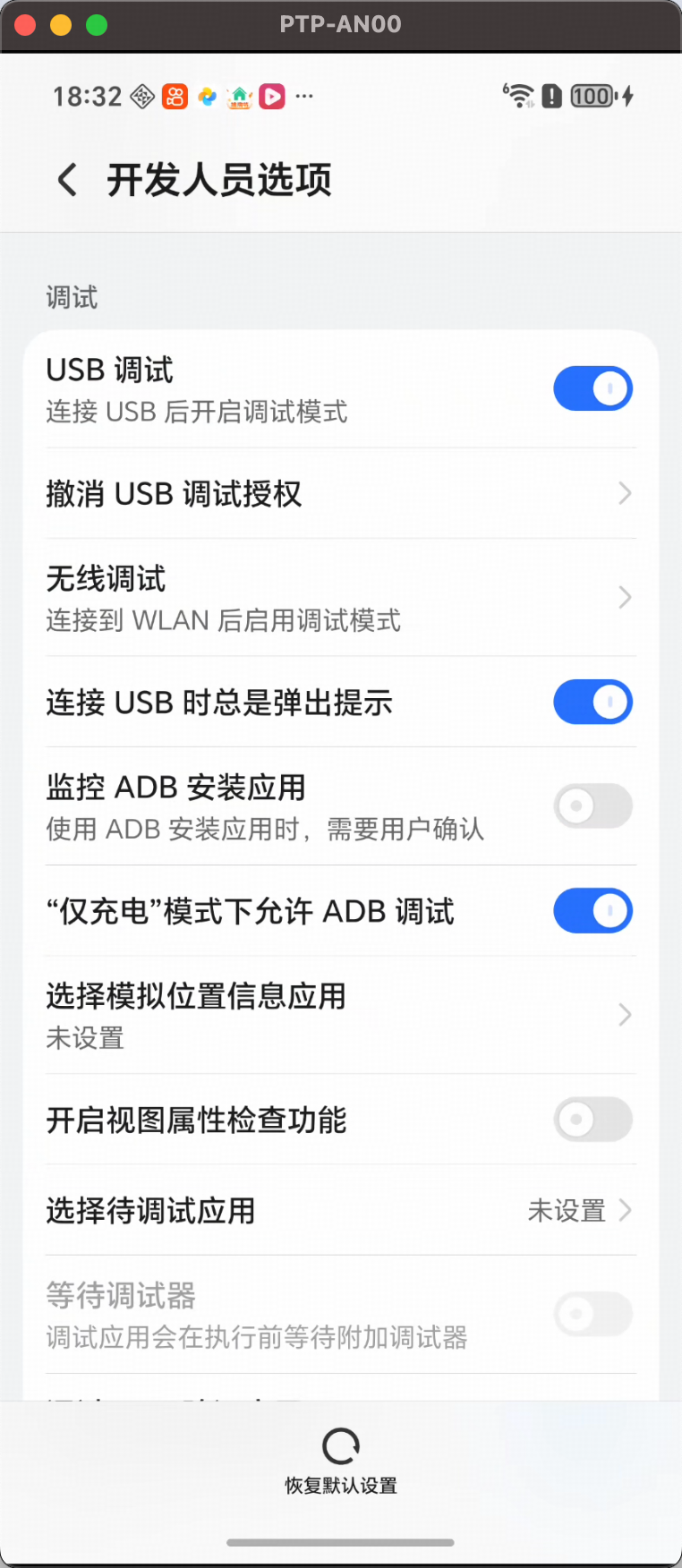
第三步:部分机型额外需要
设置 → 开发者选项 → 同时开启"USB 调试(安全设置)"。小米、华为等品牌在较新的 ROM 上要求两个都开才能正常执行点击操作。
用数据线连接
- 用一根支持数据传输的 USB 线连接手机和电脑(部分线只能充电)
- 手机屏幕上弹出"允许 USB 调试"授权框 → 点"允许"
- 勾选"总是允许这台电脑"避免每次弹窗
验证连接
adb devices正常输出:
List of devices attached
XXXXXXXX    device
第二列是 device 表示连接成功。如果是 unauthorized 说明手机上没点允许,重新插拔数据线。如果是空列表说明 USB 线/接口有问题,换一根线或换个 USB 口试试。
ADB 连接失败时的处理
# 重启 ADB 服务
adb kill-server
adb start-server
adb devices
还是不行时依次检查:
- USB 调试是否开启
- 数据线是否支持数据传输
- 手机上授权框是否点了允许
- 电脑换 USB 接口