Android 设备 ADB WiFi 无线调试配置
什么时候需要
- 数据线被占用或不在手边
- 远程操作另一房间/工位的手机
- 多个设备同时连接时减少 USB 端口压力
前置条件
- 手机和电脑在同一个局域网 WiFi 下
- 手机已开启 USB 调试
- 第一次无线配置需要 USB 线插一次(之后就可以拔掉)
配置步骤
第一步:USB 连接,开启 TCP/IP 模式
adb devices                    # 确认手机已连接
adb tcpip 5555                 # 在手机上开启 TCP/IP 调试,端口 5555
adb connect 手机IP:5555        # 通过 WiFi 连接
第二步:拔掉 USB 线,验证连接
adb devices正常输出:
List of devices attached
192.168.1.100:5555    device
设备 ID 变成了 IP:端口 格式。能走到这一步说明无线连接成功,可以拔 USB 线了。
第三步:在 Agent 中使用
# 多设备时通过 device-id 指定
python main.py --device-id 192.168.1.100:5555 --base-url $MODEL_URL "打开美团"
Agent 框架会自动通过 WiFi 连接这台设备,后续所有操作(截图、点击、滑动)都走 WiFi。
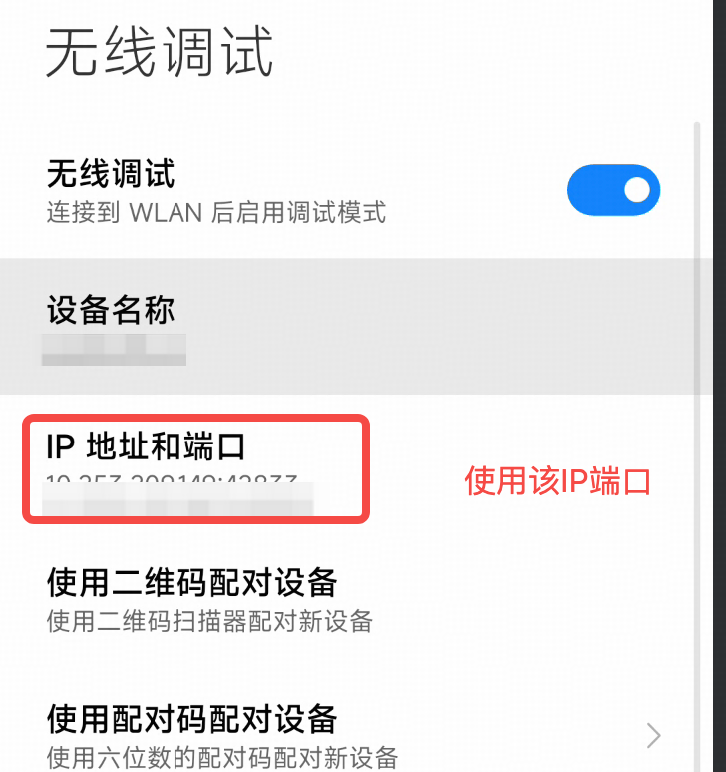
手机端设置界面
Android 11+ 支持在系统设置里直接开启无线调试:
设置 → 开发者选项 → 无线调试 → 开启
开启后手机会显示 IP 地址和配对码。如果你的系统版本支持这种方式,可以直接:
adb pair 手机IP:配对端口
adb connect 手机IP:连接端口
但大多数人用 adb tcpip 5555 + adb connect 的方式更通用(所有 Android 7.0+ 都支持)。
断开与重连
adb disconnect 192.168.1.100:5555   # 断开指定设备
adb connect 192.168.1.100:5555      # 重连
WiFi 无线调试设置界面
常见问题
连接被拒绝 → 检查防火墙是否阻止了 5555 端口;或者手机 IP 是否变了(断网重连后 IP 可能变)。
重启后无线失效 → 部分 Android 设备重启后会关闭 TCP/IP 模式,需要 USB 插一次重新 adb tcpip 5555。
连接断开 → WiFi 信号不稳定,让手机靠近路由器;或改用有线 USB。